
 お問合せ
お問合せ
デザインシミュレータを使ってクラスTシャツを簡単に注文しよう!
クラスTシャツのご注文はお決まりですか?
アートプリントではクラスTシャツのご注文を受け付けております。
6月末~7月のクラスTシャツについてもまだ間に合います。ご注文お待ちしておりますので、ぜひ一度お問い合わせください。
デザインが決まらない場合
クラスTシャツのデザインがなかなか決まらなくて注文ができないというお客様もご安心ください。
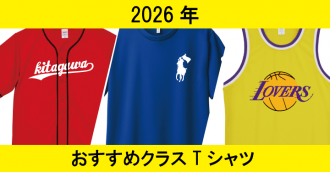
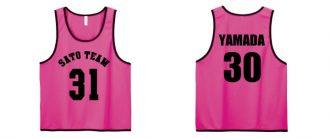
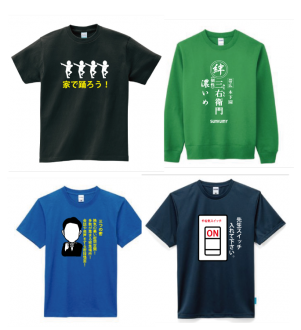
アートプリントではクラスTシャツにも使える豊富なデザイン集を掲載しておりますので、その中からお選びいただければ大丈夫です。デザインの中の文字や数字などは変更可能です。かっこいいデザインやおしゃれなデザイン、パロディデザインなどが豊富にございます。
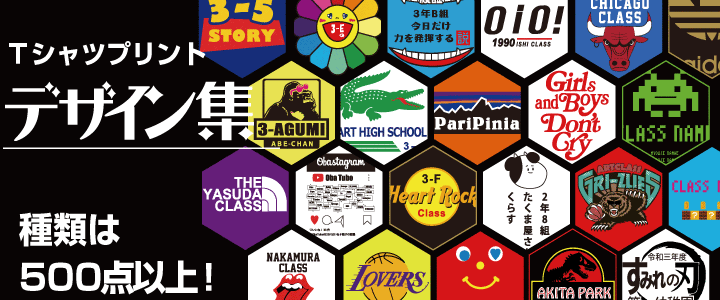
デザインシミュレータを使う
こちらのページからデザインシミュレーターをご利用いただけます
デザイン集の中の一部デザインはデザインシミュレータで編集することも可能です。また、登録されたデザインテンプレートのお客様自身のデザインをアップしてデザインやイメージを作成することも可能です。
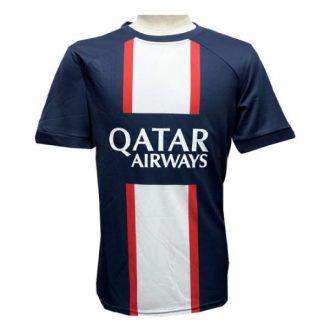
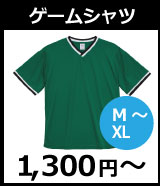
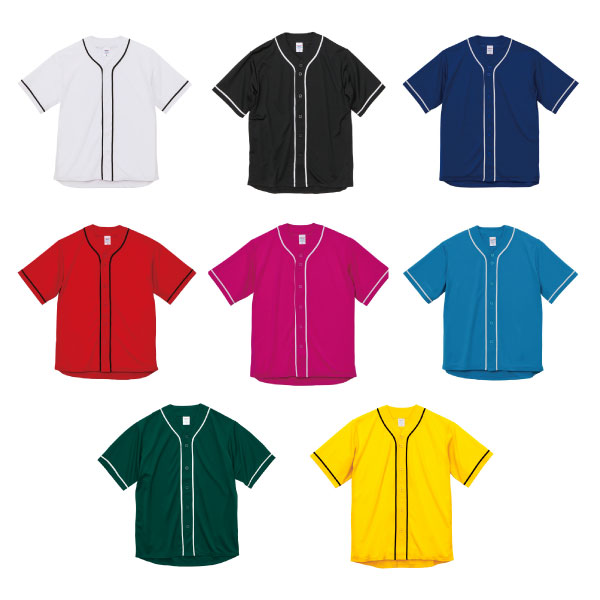
シミュレーターの使い方次第では、野球やサッカーのユニフォームのようなデザインを作成することも可能です。
実際に使ってみた
実際にデザインシミュレーターを使ってクラスTシャツのデザインを作ってみました。
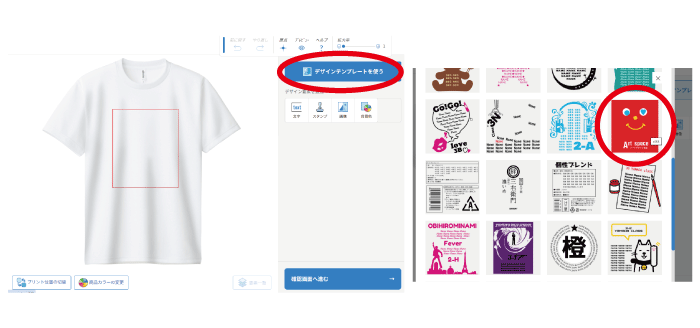
プリント場所を選んだら、「デザインテンプレートを使う」から使用したいデザインを選びます。今回は「cl33」のデザインを選びました。
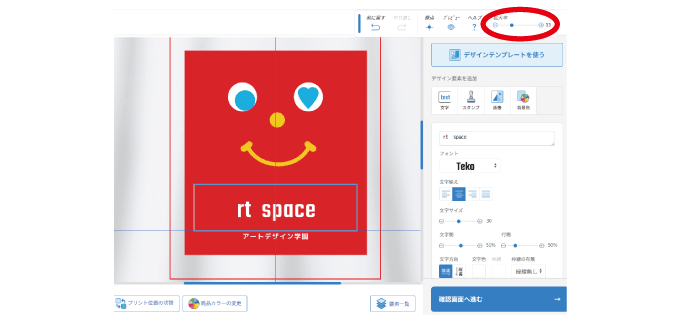
胸のプリント位置にデザインが配置されましたので、学校名など文字を修正していきます。
画面が小さくて見えにくい場合は、「拡大率」の部分で拡大をすると、操作しやすくなりますので、おすすめです。
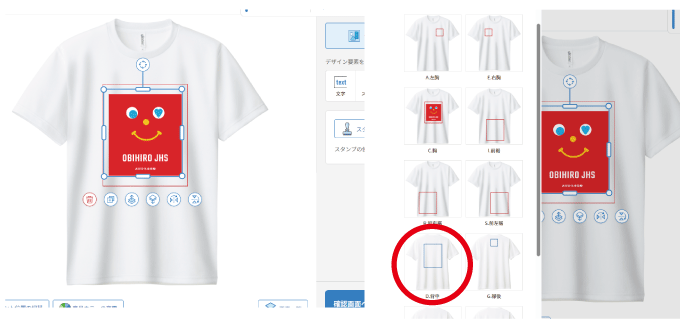
学校名など変更が終わり胸のデザインが出来上がりました。
背中や他の部分もプリントしたい場合はそのままプリント位置を選ぶと他の場所のデザインも続けて作成できます。今回は背中にもデザインをプリントしたいので、背中を選びました。
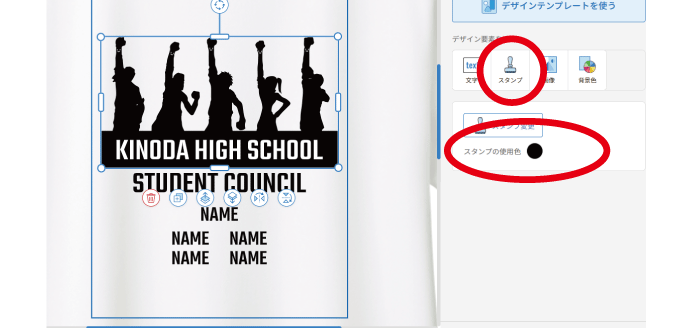
胸と同じようにデザインを選び、ネームなどを変更します。デザインの色を変えたい場合は、変えたい部分を選択した状態で「スタンプ」を押すと変更カラーが表示されるので、好きなカラーを選びます。
今回は上のイラスト部分を赤にしたいと思います。
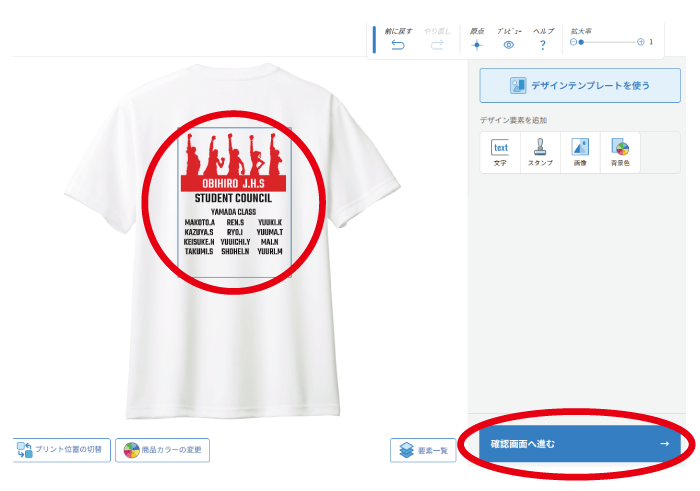
赤色への変更が完了しました。あとは学校名など必要な部分を変更すればデザインの完成です。
完成したデザインのデザインキーを発行するには、画面右下の「確認画面へ進む」を押します。
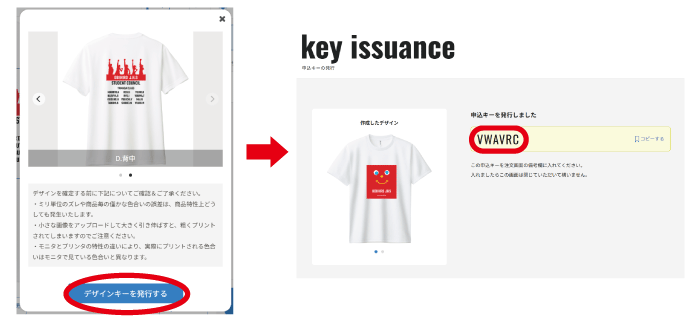
「デザインキーを発行する」を押すとデザインキーが発行されます。発行されたデザインキーは注文の際に必要になりますので、必ずメモをしておきましょう。
かかった時間は約30分でした。昼休みや放課後などの時間ですぐにデザインを決めてクラスTシャツのご注文が可能です。急ぎでクラスTシャツを注文したい方はぜひご利用ください。
※ブログ掲載の内容、価格、サービス、取扱商品は掲載時のものになっており、ご注文時の内容と異なる場合がございます。あらかじめご理解ご了承のほどよろしくお願いいたします。